
skip to main | skip to sidebar
Winnie The Pooh Glitter

Universitas Gunadarma

Universitas Gunadarma

Link Gunadarma

  • Baak
  • Staffsite
  • Studentsite
  • V-Class

About me

Unknown
Lihat profil lengkapku

Subscribe To

Postingan
    Atom
Postingan
Semua Komentar
    Atom
Semua Komentar

Archivo del blog

  • ▼ 2017 (16)
    • ▼ Maret (15)
      • Jurnal 12 : Perpajakan Internasional dan Penetapan...
      • Jurnal 11 : Manajerial Resiko Keuangan
      • Jurnal 10 : Perencanaan dan Pengendalian Manajerial
      • Jurnal 9 : Analisis Laporan Keuangan Internasional
      • Jurnal 8 : Standar Audit dan Akuntansi Global
      • Jurnal 7 : Pelaporan dan Perubahan Harga
      • Jurnal 6 : Translasi Mata Uang Asing
      • Jurnal 5 : Pelaporan dan Pengungkapan
      • Jurnal 4 : Akuntansi Komperatif Amerika dan Asia
      • Jurnal 3 : Akuntansi Komperatif Eropa
      • Jurnal 2 : Perkembangan Akuntansi Intenasional
      • Jurnal 1 : Pengertian Akuntansi Intenasional
      • C
      • B
      • A
    • ► Januari (1)
  • ► 2016 (8)
    • ► Juni (5)
    • ► Mei (1)
    • ► April (1)
    • ► Maret (1)
  • ► 2015 (9)
    • ► Desember (2)
    • ► November (2)
    • ► April (3)
    • ► Maret (1)
    • ► Januari (1)
  • ► 2014 (18)
    • ► Oktober (4)
    • ► Juli (1)
    • ► Mei (10)
    • ► April (1)
    • ► Januari (2)
  • ► 2013 (21)
    • ► Desember (7)
    • ► November (5)
    • ► Oktober (8)
    • ► Januari (1)

Followers

Do what you love, Love what you do:))

Selasa, 10 Desember 2013

Cara Mmebuat Letter Pada Open Office Word

1. Buka open office


2. Siapkan surat yang sudah dibuat di open office


3. Pilih menu tools, lalu pilih "Mail Merge Wizard"


4. Pada step pertama kita pilih "Use the current document" lalu next


5. Pada step kedua pilih "Letter" lalu klik "Next"


6. Pada step ketiga pilih "Select Different Address List"


7. Lalu akan muncul dialog box seperti gambar dibawah ini. Klik "Create" lalu "Ok"


8. Selanjutnya akan muncul dialog box baru seperti gambar dibawah ini. Disini saya menginput data First
    name, Address line 1, City, dan Email. Lalu klik "New"


9. Lakukan hal seperti itu sampai tiga kali lalu klik "Ok"


10. Setelah itu muncul dialog box save, beri nama lalu "Save"


11. Secara otomatis kita akan kembali ke kotak dialog box sebelumnya pilih "data" lalu "Ok"
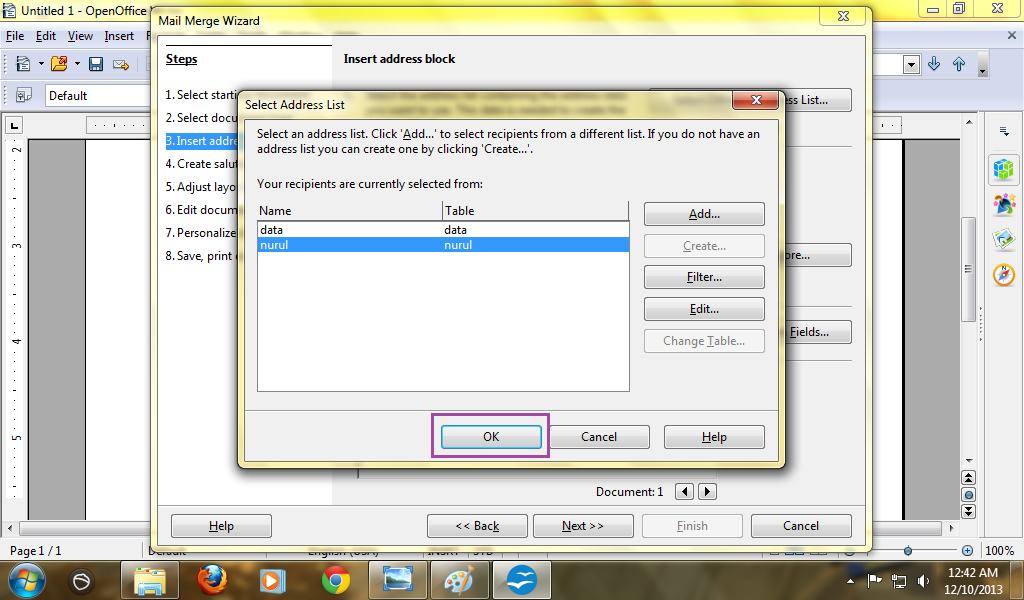

12. Pada step ketiga kita beri checklist pada tanda yang sudah saya kotakkan. Lalu pilih "More"


13. Selanjutnya akan muncul dialog box baru, lalu masukkan element "First name dan Address list" dengan
      anak panah dan atur posisinya dengan anak panah. Jika sudah klik "ok".


14. Pada kotak dialog box ini klik "ok"


15. Lalu kita kembali pada step ketiga, beri tanda checklist pada tanda yang sudah saya kotakkan. Lalu klik
      "Next"


16. Selanjutnya atur posisi dengan menambah atau mengurangi ukuran di "from top" (ex: 3,14) lalu "Next"


17. Pada step keenam klik "Next"


18. Lalu kita kembali pada step ketujuh, klik "Edit individual document"


19. Selnjutnya akan otomatis muncul penerima, atur posisi yang anda minat (ex: yang dikotakkan)


20. Kita klik "return mail merge wizard"


21. Pada step ketujuh klik "Next"


22. Pada step kedelapan pilih yang anda mau (disini saya memilih save) pilih "Save starting document" lalu
      klik "finish"


23. Akhirnya mail merge telah selesai dengan 3 penerima sekaligus:)


Selamat Mencoba:)))


Diposting oleh Unknown di 07.26 0 komentar
Label: PKTI

Cara Membuat Mail Merge Email Pada Open Office Word

1. Siapkan surat yang sudah dibuat di open office


2. Pilih tools lalu klik "Mail Merge Wizard"


3. Pada step pertama kita pilih "Use the Current Docment" lalu klik "Next"


4. Pada Step kedua kita pilih "E-mail message" lalu klik "Next"


5. Pada step ketiga kita klik "Select Address List" 


6. Setelah itu akan muncul dialog box yang seperti digambar, lalu kita klik "Ok"


7. Selanjutnya pada step keempat "jangan beri checklist pada kata yang sudah saya tandai", lalu klik "Next"


8. Pada step keenam, kita klik "Next"


9. Pada step ketujuh, kita klik "Next"


10. Pada step kedelapan, kita pilih "Send merged document as E-mail", lalu masukkan subject sesuai
      keinginan anda, pilih send all documents selanjutnya klik "Send all documents"


11. Setelah itu akan  muncul dialog box seperti gambar dibawah ini lalu klik "Yes"


12. Nanti  akan muncul dialog box baru seperti digambar. Pada dialog box ini kita isi nama dan alamat email
      sebagai pengirim. Lalu klik "Ok"


13. Selnjutnya akan muncul dialog box pengiriman emailnya.


oke selesai:)) selamat mencoba:))


Diposting oleh Unknown di 03.29 0 komentar
Label: PKTI

Senin, 09 Desember 2013

Perintah Internal Command Prompt

1.      MD/MKDIR (Make Directory)      : Perintah ini digunakan untuk membuat suatu direktori/folder.
                                                              Bentuk umum   : MD [Nama_Direktori]
                                                              Contoh             : MD Keluarga


2.      CD/CHDIR (Change Directory)     : Perintah ini digunakan untuk masuk ke direktori atau pindah ke
                                                             direktori lain atau mengubah direktori aktif.      
                                                             Bentuk umum    : CD [Nama Folder]
                                                             Contoh             : CD Ayah

3.      CD..                                              : Kembali ke folder yang sebelumnya
                                                       Bentuk umum : CD..


4.      Tree                                              : Tampilan struktur garis folder atau file secara bercabang.
                                                       Bentuk umum : Tree


5.      Ren                                               : Perintah yang digunakan untuk mengubah namafile.
                                                       Bentuk umum   : Ren [Nama File Lama] [Nama Filer Baru]
                                                       Contoh             :  Ren paman tante


6.      Del                                               : Perintah ini digunakan untuk menghapus file.
                                                      Bentuk umum   : Del [Nama File]
                                                      Contoh             : Del tante


7.      Time                                             : Perintah ini digunakan utuk merubah sistem waktu yang ada
                                                      pada dos.
                                                      Bentuk umum : Time


8.      Date                                             : Perintah ini digunakan untuk merubah tanggal dari sistem dos.
                                                      Bentuk format pengisiannya adalah mm-dd-yy atau bulan
                                                      tanggal-tahun.
                                                      Bentuk umum : Date


9     9.      Copy                                           : Perintah ini digunakan untuk menyalin suatu file.
                                                            Bentuk umum : Copy [Nama Folder 1] [Nama Folder 2]
                                                            Contoh           : Copy Uyuy Nurul


      10.   CLS                                            : Perintah ini digunakan untuk membersihkan semua tulisan yang
                                                            terdapat layar monitor (komputer).
                                                            Bentuk umum : CLS


11.  DIR                                              : Perintah ini digunakan untuk melihat isi sebuah direktori.
                                                            Bentuk umum : DIR (drive:)(path)(filename)(/p)(/w)(/a)(/o)

·          /p                                                      : Untuk menampilkan nama per halaman


v
·         /w                                                      : Untuk menampilkan nama file secara mendatar/melebar


·         /o                                                       : Untuk menampilkan file dalam bentuk terurut


12.  Type                                             : Perintah ini digunakan untuk menampilkan file text. Perintah ini hanya
                                                      digunakan untuk satu file saja dan hanya untuk file text saja.
                                                      Bentuk umum    : Type [Nama File Text]
                                                      Contoh             : Type Sinopsis.txt

 
13.  VER                                             : Perintah ini digunakan untuk melihatkan versi yang anda gunakan.
                                                            Bentuk umum : ver  
                                                            Contoh            : c:/>ver

14.  VOL                                            : Perintah ini digunakan untuk menampilkan volume label atau nomer
                                                            seri dari sebuah disk.
                                                      Bentuk umum : vol
                                                      Contoh           : C:/>vol


15.  Help                                             : Perintah ini digunakan untuk membantu pengguna CMD dalam
                                                      menggunakan CMD                                       
                                                      Bentuk umum    : Help [Nama Perintah CMD]
                                                      Contoh             : Help Time


16.  Promt                                          : Perintah ini digunakan untuk menampilkan parameter yang ada.
                                                     Bentuk umum  : Prompt [prompt text] [$ parameter]
                                                     Contoh           : Prompt $L$L Nurul Azizah $G$G$_$_$P$G


17.  Exit                                              : Perintah ini digunakan untuk keluar dari cmd.


Diposting oleh Unknown di 02.02 0 komentar
Label: PKTI
Postingan Lebih Baru Postingan Lama Beranda
Langganan: Postingan (Atom)

Blog Design by Gisele Jaquenod